
Enhanced Remaster グラフィック設定:HDR・120fps
OPTIONS → GraphicsでHDR、Decimation filter、Texture Resolution、120fps対応を調整。Steam記載のPC要件(最低720p・推奨4K)と実用的な画質プリセットを解説。
よくある質問
Enhanced Remasterのグラフィック設定はどこ?
Decimation filterとは?
Enhanced RemasterはHDR対応?
120fpsはどう有効にする?
Steamに載るPCスペックは?
Steam Deck検証は?
グラフィックメニューの開き方
タイトル画面でOPTIONS→Graphicsタブ(L1 / R1 — Switch Tabs)。フッターはSet graphic options。
Enhanced Remasterタブには、旧4K/HDグラフィック一覧に無い行が並びます。4K/HDとの差分と照合してください。
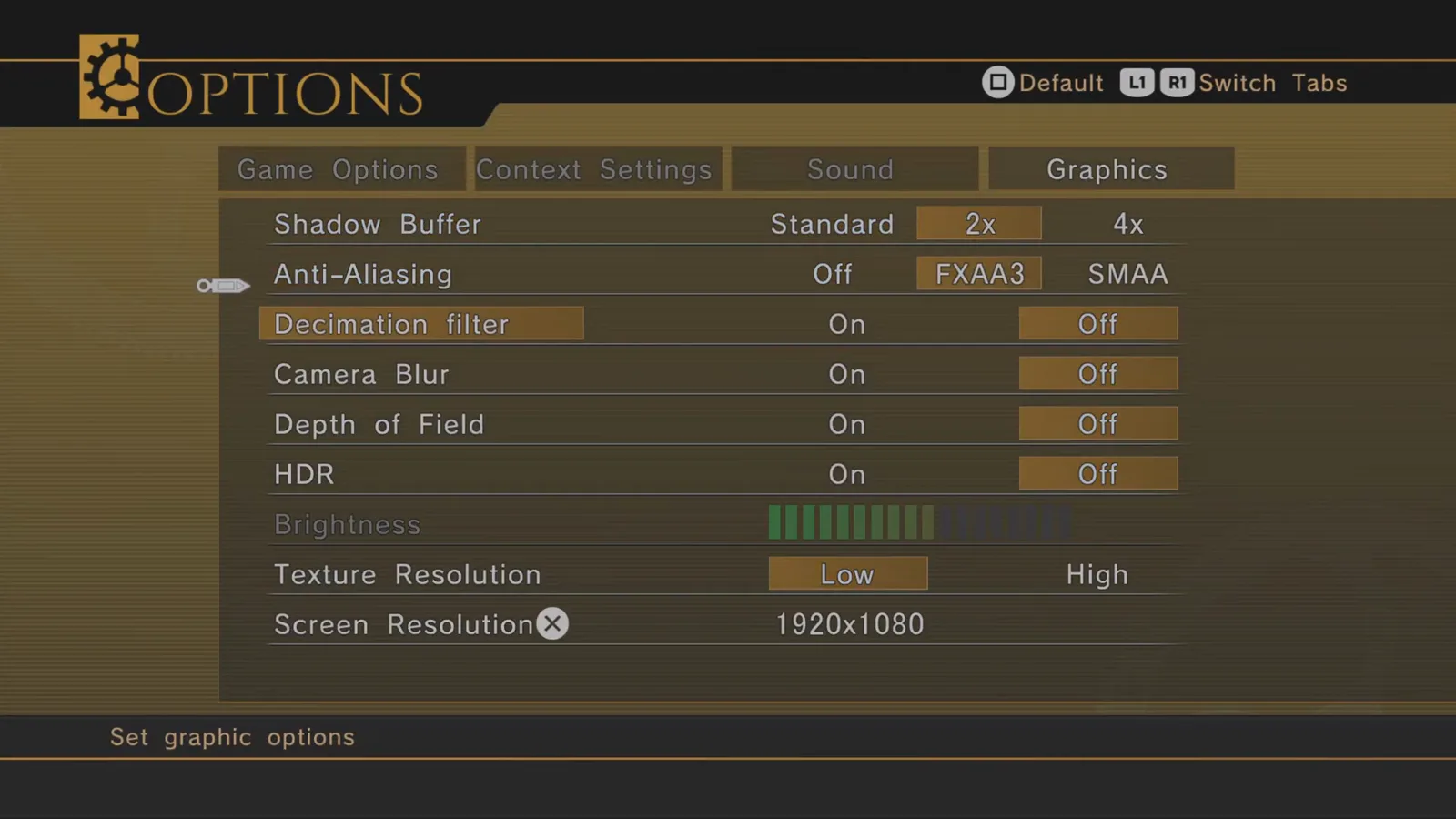
主要トグル一覧
| 設定(表示ラベル) | 内容 | 実用メモ |
|---|---|---|
| Shadow Buffer | Standard / 2x / 4x シャドウマップ | 高設定は街・戦闘でGPU負荷増 |
| Anti-Aliasing | Off / FXAA3 / SMAA | 比較映像ではFXAA3がバランス既定 |
| Decimation filter | On / Off | Enhanced専用。キャラ接写ではOn推奨 |
| Camera Blur | On / Off | カメラモーションブラー。スクショはOff |
| Depth of Field | On / Off | シネマティック焦点。全域シャープならOff |
| HDR | On / Off | HDRディスプレイ必須。下のBrightnessで調整 |
| Brightness | セグメントバー | HDR On時に黒つぶれ回避 |
| Texture Resolution | Low / High | Enhancedのアップスケール資産と併用 |
| Screen Resolution | 例 3840×2160 | 1920×1080に下げてfps回復 |
ディスプレイが対応ならDecimation filterとHDRをOn:
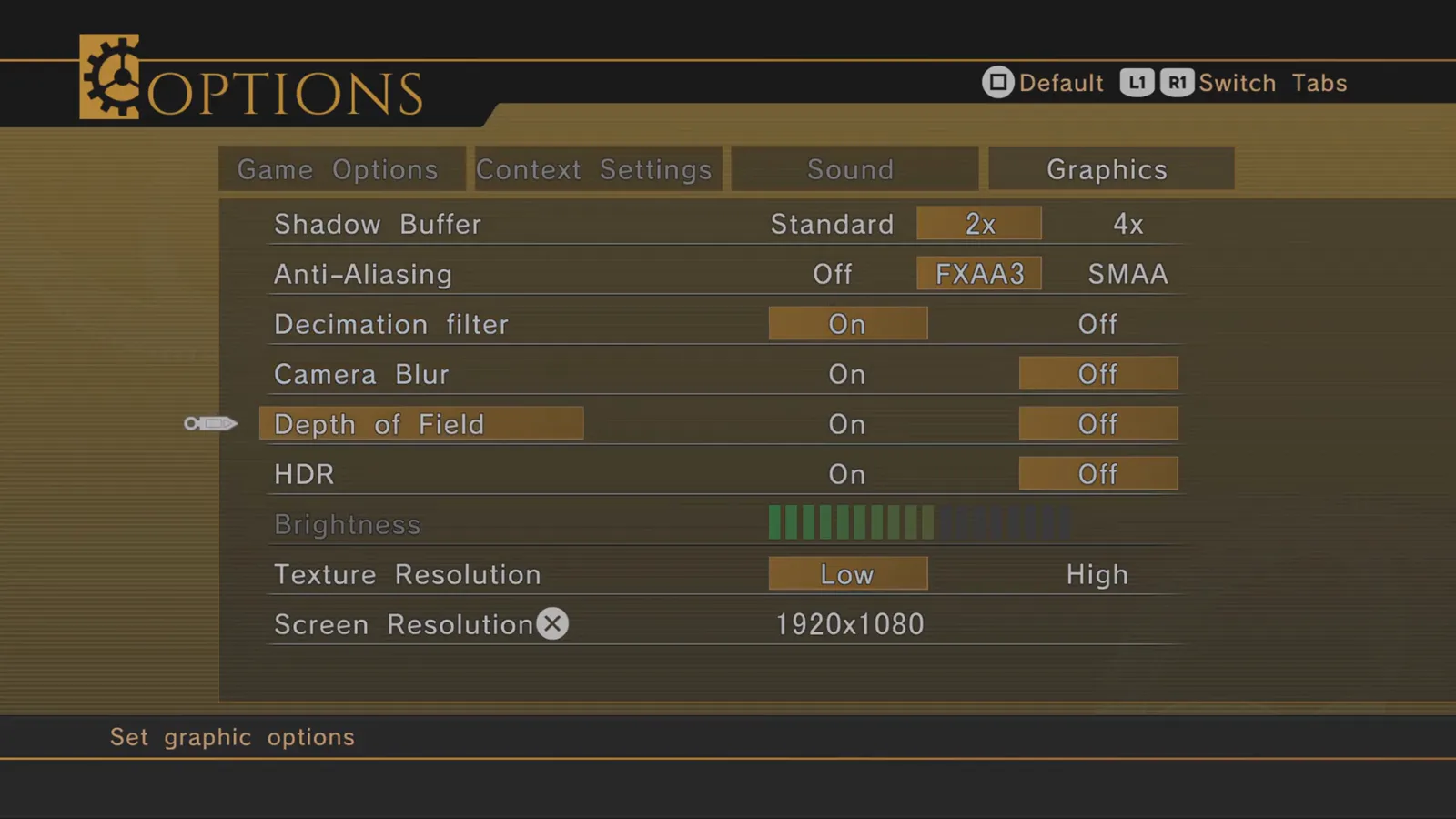
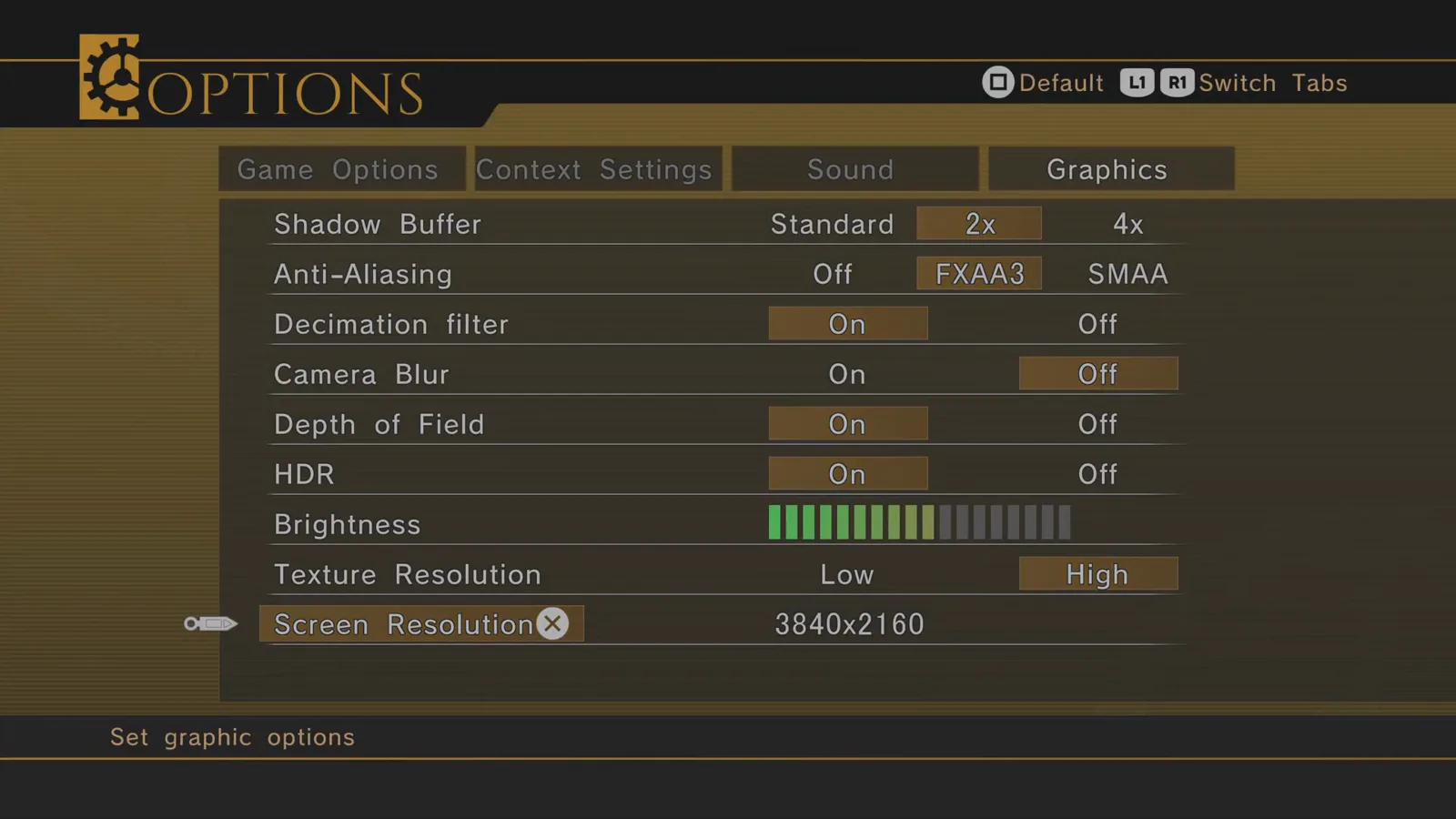
4KプレイではVRAMに余裕があればTexture Resolution High、Screen Resolution 3840×2160。
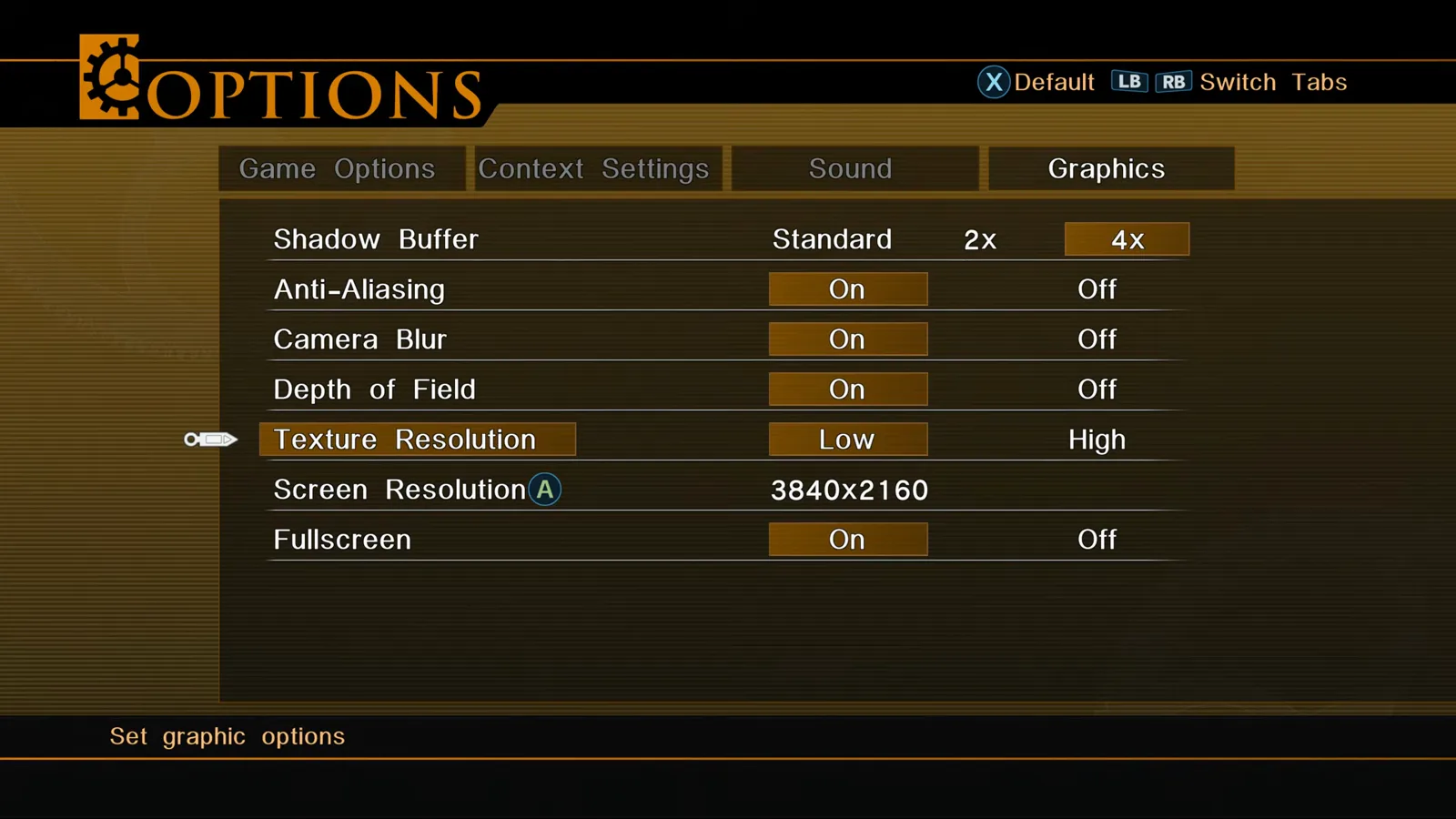
ベースライン4K/HD Edition映像にはHDR/Decimation行がありません。アップグレード未適用の確認に使えます(Steam購入ガイド)。
室内ライティングはテクスチャ・フィルターに敏感—長時間プレイ前に静止シーンで判別。
120fps・性能・Steam Deck
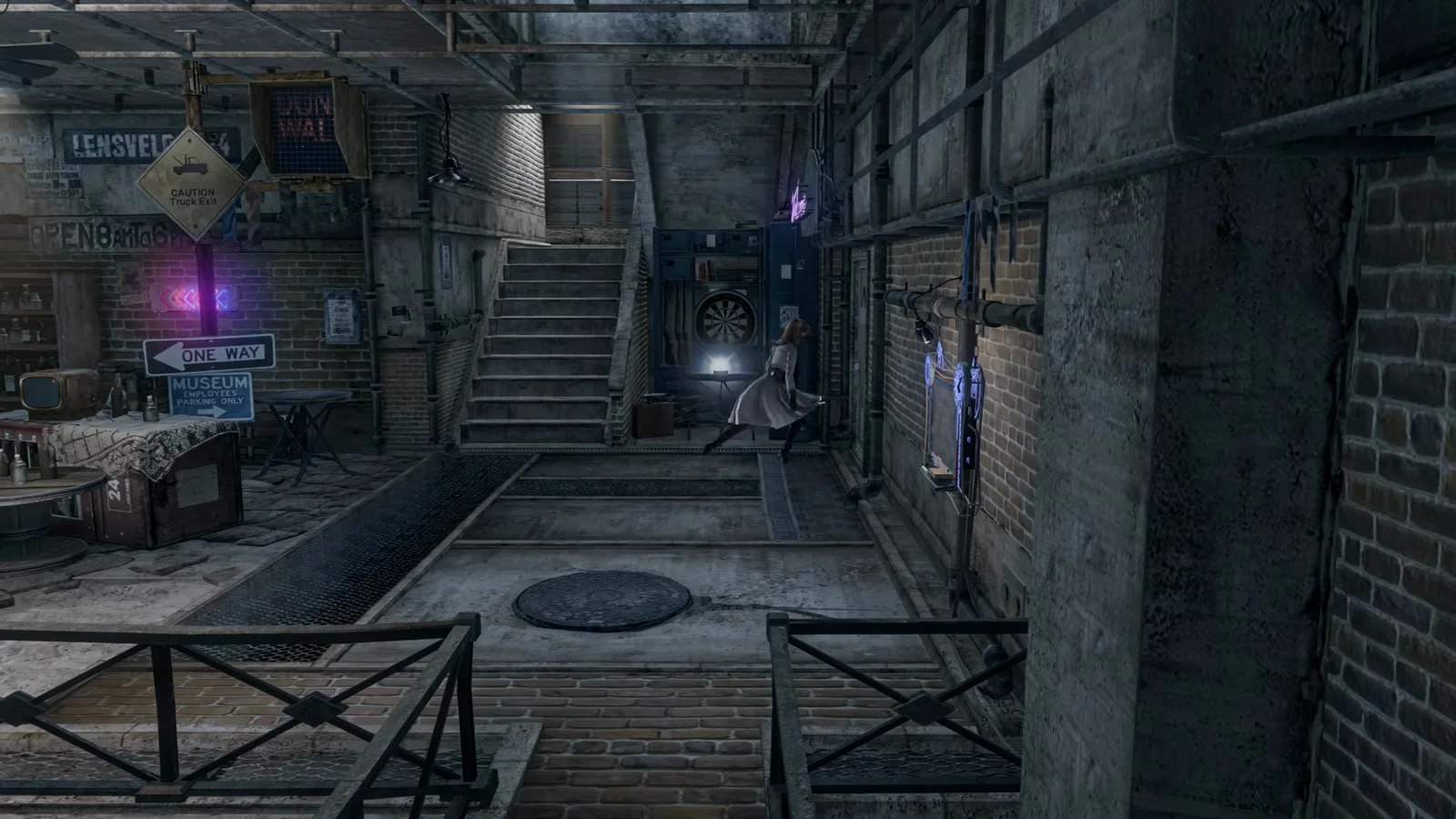
Steam Enhanced Remaster DLCページ(2026-10-31確認)は120 fps対応をネイティブ4K出力・HDRと並記しています。米国PlayStation StoreのPS5版説明文はネイティブ4K出力とHDRを記しますが、同日確認分に120 fps表記はありません。高リフレッシュはPCストア記載を主にし、コンソールは各自要確認です。PCのフレーム表示オーバーレイではフィールドで60fps超も確認できますが、Graphicsタブに「120fps」という名前の行は本ページレビュー映像では未確認です。PCでの実用手順は次のとおりです。
- 目標fpsが出ないときScreen ResolutionとAnti-Aliasingを一段下げる。
- 120Hz以上のディスプレイを使い、Windows/SteamOSの60Hzキャップを外す。
- PCでGraphicsにFullscreen行がある場合、フレームペーシング検証中はOn(4K/HDメニューに行あり;Enhanced確認映像は1920×1080+コントローラータブ表示)。
Steam公式システム要件(2026年10月ストア文面):
- 最低 — Windows 11;Intel Core i5-3330 または AMD FX-8350;NVIDIA GTX 650 Ti / AMD HD 7770;DirectX 12;90 GB;1280×720・AAオフ目標。
- 推奨 — Windows 11;Core i5-8600K または Ryzen 5 3600;GTX 1070 または RX 5600 XT;90 GB;3840×2160・AAオン目標。
Steamテンプレの4 MB / 12 MB RAM表記はストア誤記とみなし、通常のPCゲーム用メモリを確保(コミュニティ・オーバーレイではメニュー時1–2 GB程度の報告)。
戦闘中のfps低下はバトルシステムや武器カスタマイズの負荷と重なることもある。
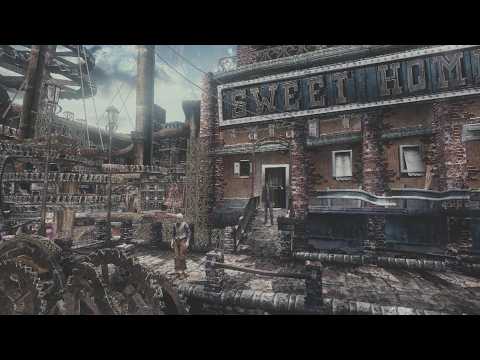
Enhanced Remaster オプションメニュー比較(Nartist)
出典
- Steam — Enhanced Remaster store page (features + system requirements)
- PlayStation Store (US) — PS5 listing (4K/HDR store copy)
- Anime News Network — Decimation filter in launch materials
- GamerPapers — Decimation filter summary
- Footage frames: Nartist — RESONANCE OF FATE PS5 edition: Graphics comparison (YouTube, v4SGC4OOeow)
- Footage frames: No music gaming — Resonance of Fate 4k remastered edition DLSS 5 (YouTube, uPSF6yPC7O0)
最終確認日: 2026-10-31
関連記事
ボス
マッドサッカー攻略 — チャプター1 ルキアボス戦
6階層ルキア・ダウンタウン5のマッドサッカー攻略:オイル溜まり処理、ドラムキャリア、掩体箱、MGスクラッチからHGダイレクト確定までを解説。
ボス
ライディングタートル攻略 — チャプター2 停電ボス
ヒュース発電所ルーム6のライディングタートル攻略:感電対策、掩体、硬い部位のMGスクラッチ、メタルコート弾、RAバーストまでを解説。
攻略
2倍速モード解説|ENHANCED REMASTERのゲーム速度2倍
ENHANCED REMASTERのゲーム速度2倍機能を解説。フィールド・バトル・イベントが一括で速くなる効果、向いている場面、公式文書で確認できた範囲と未確認点。
この記事は役に立ちましたか?
フィードバックありがとうございます!