
加強版 120 幀、HDR 與畫面設定在哪裡調?
Enhanced Remaster 畫面選單位置:HDR、Decimation filter、材質與螢幕解析度,以及 Steam 列出的 120 幀支援與 PC 需求規格。
常見問題
加強版畫面設定在哪裡?
Decimation filter 是什麼?
加強版有 HDR 嗎?
120 幀要怎麼開?
Steam 列出的 PC 規格是什麼?
加強版有 Steam Deck 驗證嗎?
畫面選單要怎麼開?
標題畫面選 OPTIONS,再切到 Graphics 分頁(手把顯示 L1/R1 — Switch Tabs)。頁尾說明為 Set graphic options。
加強版 Graphics 分頁會多出並排對照中舊版 4K/HD 沒有的列—詳 4K/HD 版與加強版差異。
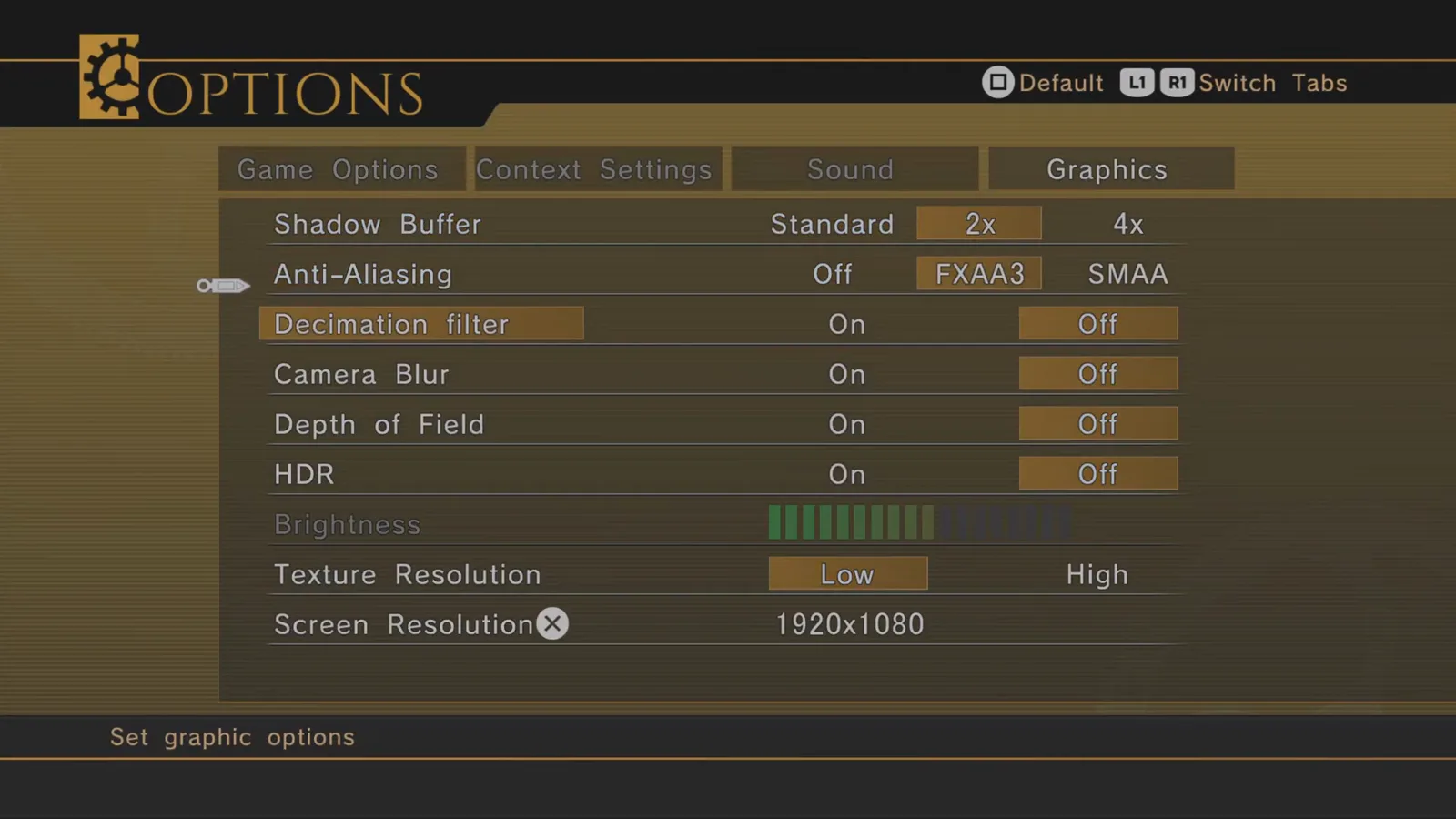
各主要選項在做什麼?
| 設定(遊戲內標籤) | 作用 | 實務建議 |
|---|---|---|
| Shadow Buffer | Standard/2x/4x 陰影貼圖品質 | 較高設定在城鎮與戰場較吃 GPU |
| Anti-Aliasing | Off/FXAA3/SMAA | 對照實機畫面中 FXAA3 為平衡預設 |
| Decimation filter | On/Off | 加強版專屬;銳化細節—角色特寫可試 On |
| Camera Blur | On/Off | 鏡頭動態模糊;截圖可關 |
| Depth of Field | On/Off | 電影感景深;要全畫面銳利可關 |
| HDR | On/Off | 需 HDR 螢幕;下方 Brightness 一併調 |
| Brightness | 分段條 | HDR 開啟時校準,避免暗部死黑 |
| Texture Resolution | Low/High | High 搭配加強版強化素材 |
| Screen Resolution | 例 3840×2160 | 可降至 1920×1080 換幀率 |
顯示器支援時,建議開 Decimation filter 與 HDR:
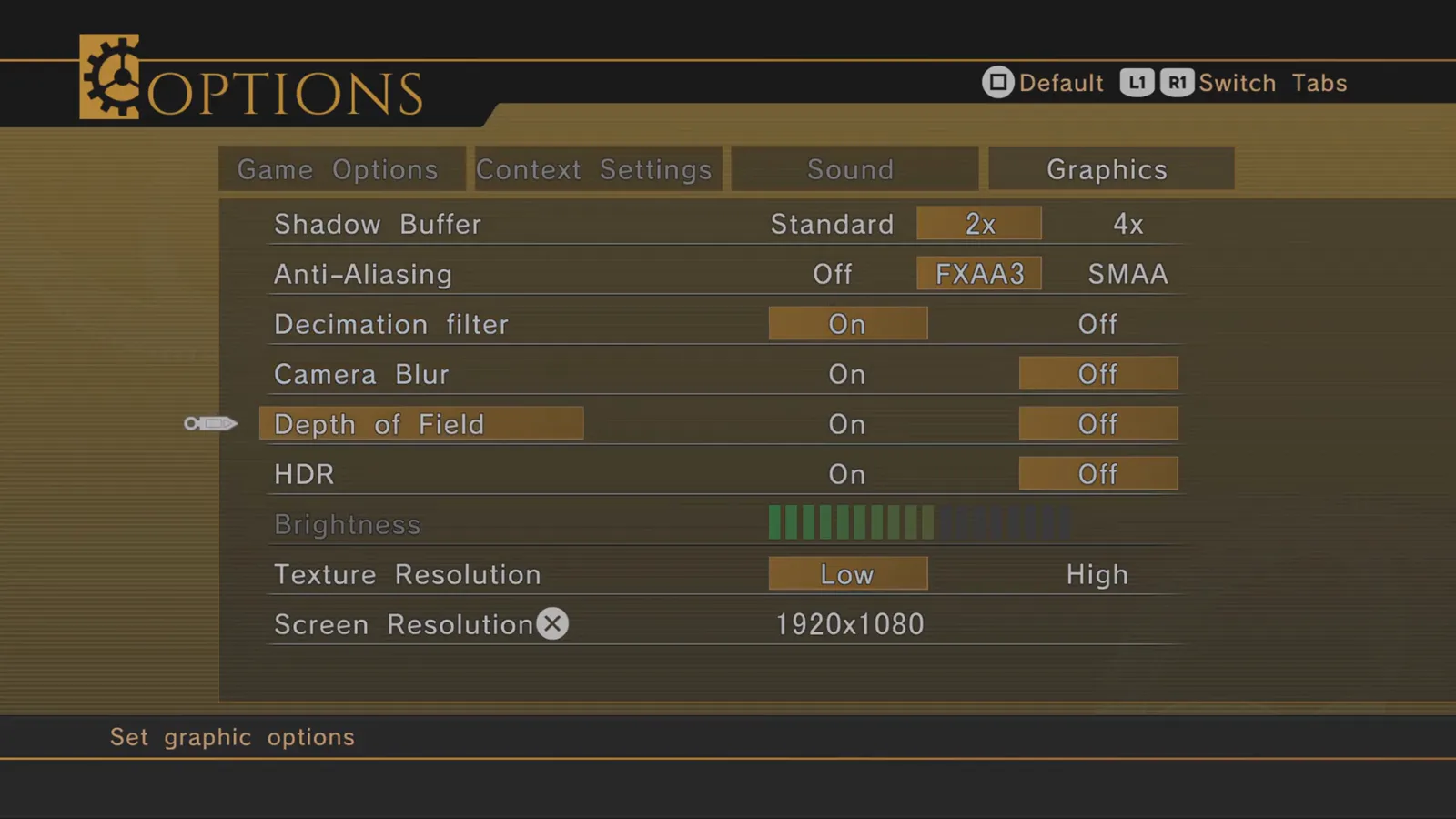
4K 遊玩時,VRAM 允許則 Texture Resolution 設 High、Screen Resolution 設 3840×2160。
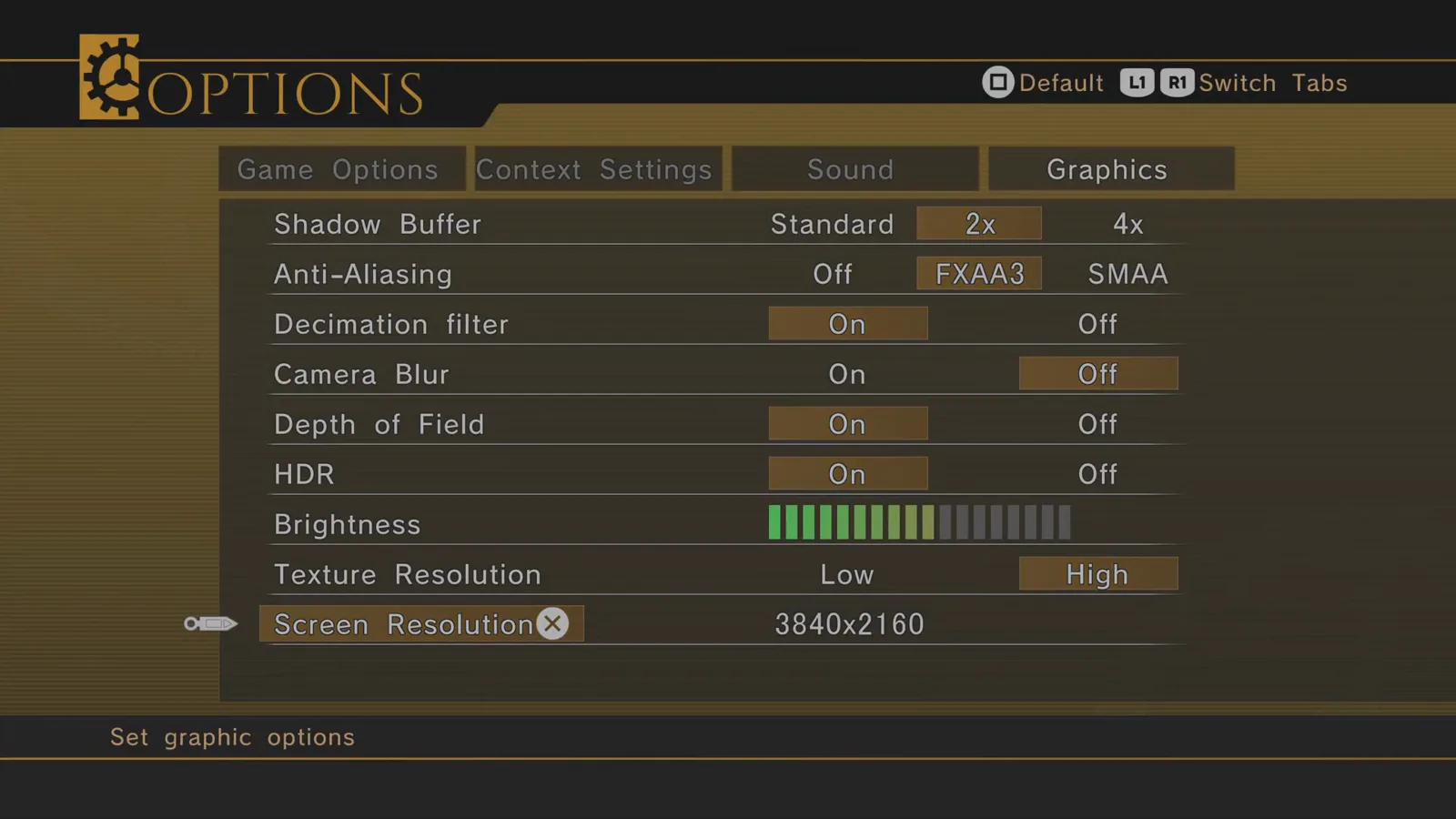
基準 4K/HD Edition 實機畫面沒有 HDR/Decimation filter 列—若你忘記裝升級,可用此對照(購買與升級攻略)。
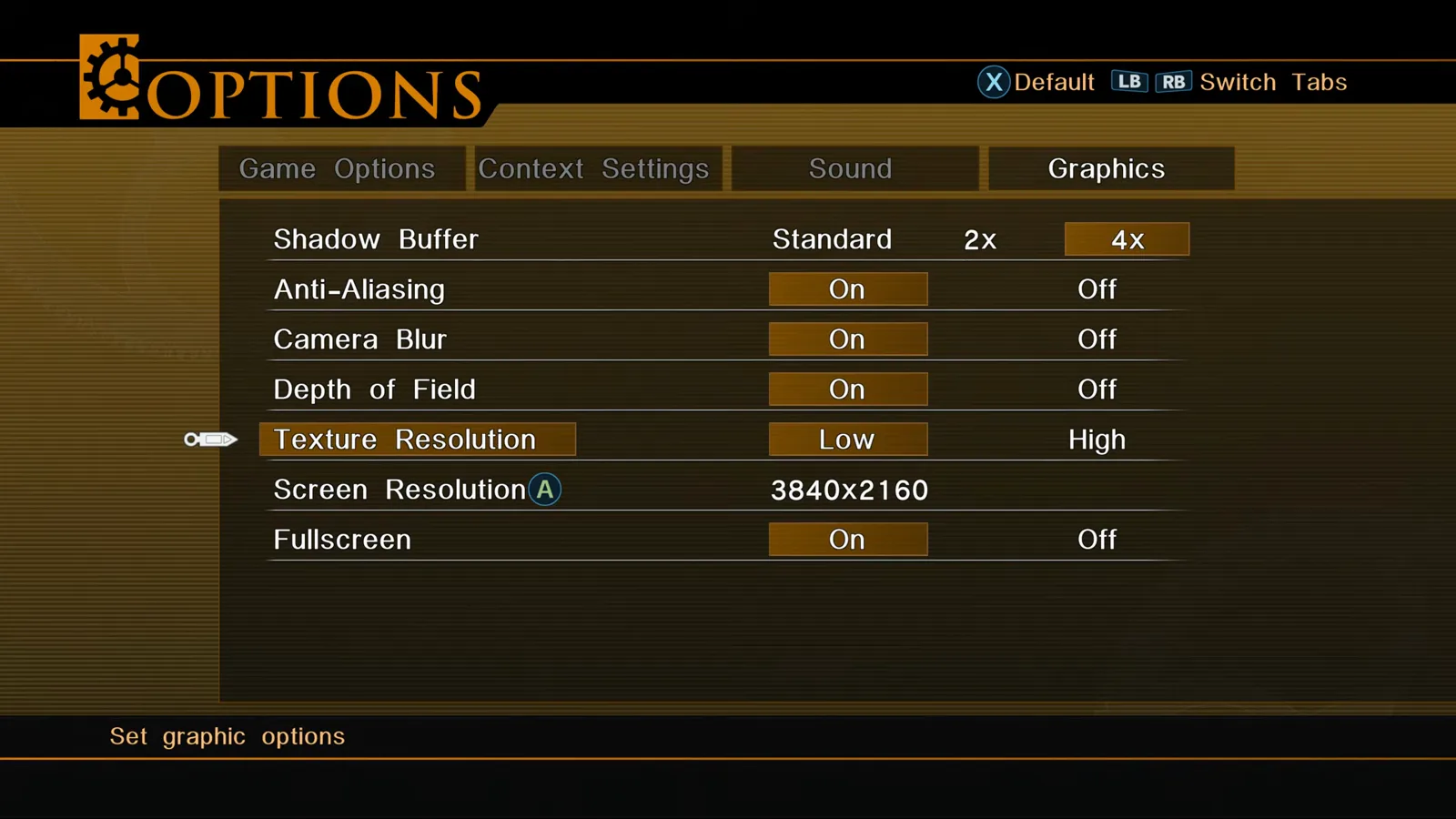
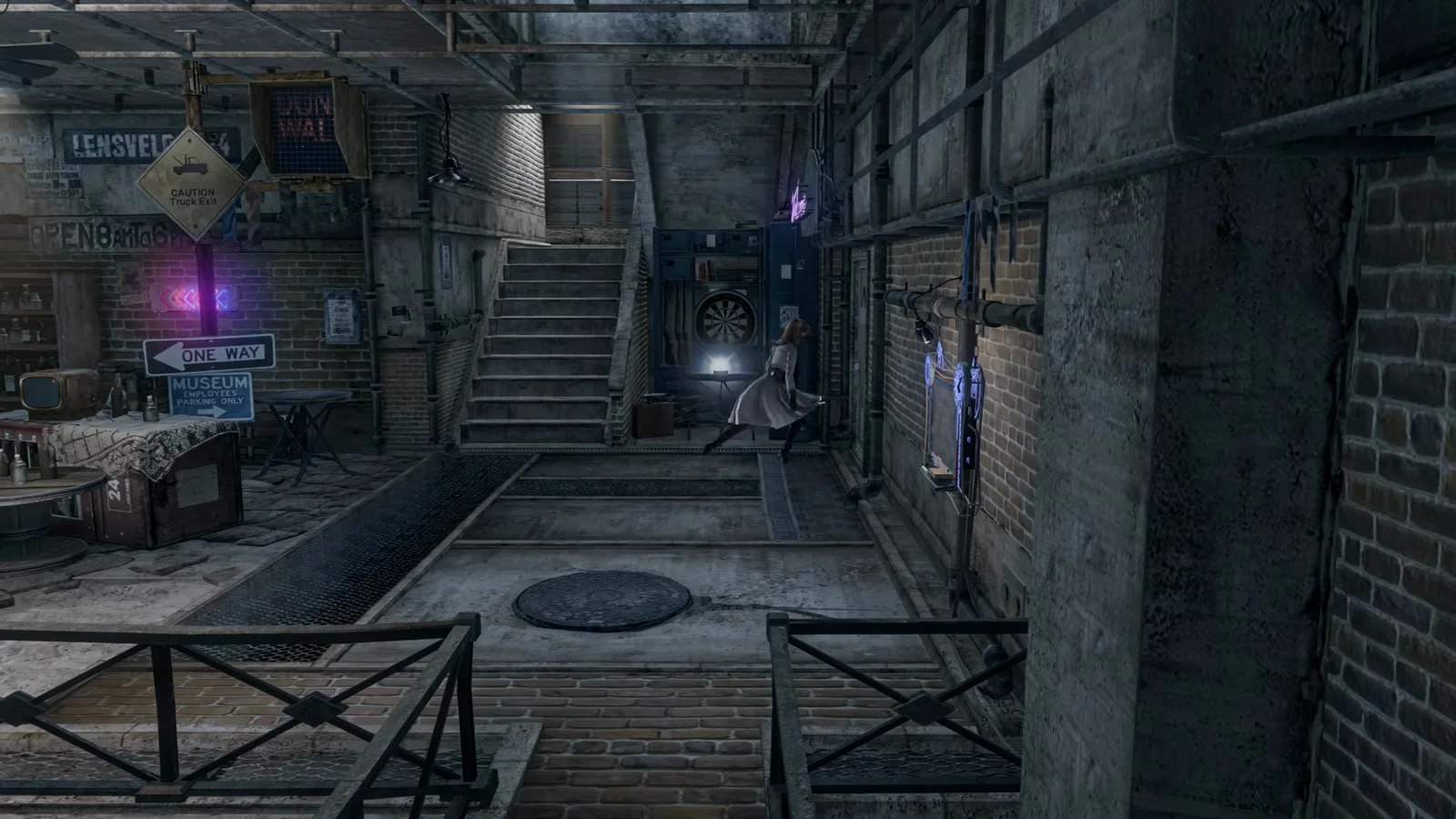
室內光影對材質與濾鏡很敏感—長時間遊玩前可用靜態場景確認清晰度。
120 幀、效能與 Steam Deck
Steam Enhanced Remaster DLC 頁(2026-10-31 查)列 120 幀支援,並提及原生 4K 與 HDR。同日所見美國 PlayStation Store PS5 文案強調原生 4K 輸出與 HDR,未提及 120 幀—高更新率可先視為 PC 店頁承諾,主機上須自行確認。PC 疊加效能浮動資訊視窗的實機畫面在野區可超過 60 幀,但我們檢視的畫面中未見 Graphics 分頁有字面「120fps」列。PC 實務步驟:
- 幀率不足時,Screen Resolution 與 Anti-Aliasing 各降一檔。
- 使用 120Hz 或更快螢幕,並在 Windows 或 SteamOS 關閉 60Hz 上限。
- PC 若 Graphics 有 Fullscreen,測幀時建議 On(4K/HD 選單可見此列;我們檢視的加強版擷取為 1920×1080 與手把分頁提示)。
Steam 官方系統需求(2026 年 10 月店頁文案):
- 最低 — Windows 11;Intel Core i5-3330 或 AMD FX-8350;NVIDIA GTX 650 Ti/AMD HD 7770;DirectX 12;90 GB 儲存空間;目標 1280×720、反鋸齒關。
- 建議 — Windows 11;Core i5-8600K 或 Ryzen 5 3600;GTX 1070 或 RX 5600 XT;90 GB 儲存空間;目標 3840×2160、反鋸齒開。
Steam 店頁模板曾列 4 MB/12 MB RAM—應視為商店頁筆誤;請以一般 PC 遊戲記憶體需求規劃(社群浮動資訊視窗與回報顯示選單約 1–2 GB 行程用量)。
戰鬥掉幀時,調整方向可與 戰鬥系統教學 及 武器改造教學 的配裝負荷一併考量。
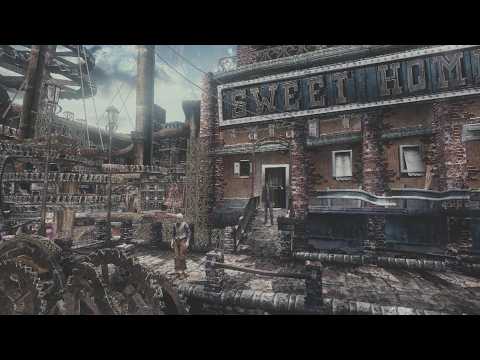
加強版選單與畫面對照(Nartist)
參考來源
- Steam — Enhanced Remaster store page (features + system requirements)
- PlayStation Store (US) — PS5 listing (4K/HDR store copy)
- Anime News Network — Decimation filter in launch materials
- GamerPapers — Decimation filter summary
- Footage frames: Nartist — RESONANCE OF FATE PS5 edition: Graphics comparison (YouTube, v4SGC4OOeow)
- Footage frames: No music gaming — Resonance of Fate 4k remastered edition DLSS 5 (YouTube, uPSF6yPC7O0)
最後查證日期:2026-10-31
相關文章
這篇文章有幫助嗎?
感謝你的回饋!